Hakan Çelik
· Hakan Çelik · OpenCV / Görüntü İşleme · 5 dk okuma
Fourier Dönüşümü
OpenCV Serisi 23/64
- 1. Boya Fırçası Olarak Fare
- 2. Canny Kenar Algılama
- 3. Görüntü Geçişleri
- 4. Görüntü Piramitleri
- 5. Görüntülerde Aritmetik İşlemler
- 6. Görüntülerle İlgili Temel İşlemler
- 7. Görüntünün Geometrik Dönüşümleri
- 8. Görüntüyü Yumuşatma - ( Smoothing Images )
- 9. Histogramlar
- 10. Konturler ( Contours )
- 11. Morfolojik Dönüşümler
- 12. Opencv Nedir Ve Kurulumu
- 13. Opencv Resim Işlemleri
- 14. Opencv Video Işlemleri
- 15. Opencv'de Çizim Fonksiyonları
- 16. Performans Ölçüm Ve Geliştirme Teknikleri
- 17. Renk Alanlarını Değiştirme
- 18. Renk Paleti Olarak Parça Çubuğu ( Trackbar )
- 19. Resim Eşikleme
- 20. Şablon Eşleştirme
- 21. Hough Doğru Dönüşümü
- 22. Hough Daire Dönüşümü
- 23. Fourier Dönüşümü
- 24. Histogram Eşitleme
- 25. 2B Histogramlar
- 26. Histogram Geri Projeksiyonu
- 27. Kontur Özellikleri
- 28. Kontur Nitelikleri
- 29. Konturlerle Daha Fazla İşlev
- 30. Kontur Hiyerarşisi
- 31. GrabCut ile Etkileşimli Ön Plan Çıkarma
- 32. Watershed Algoritması ile Görüntü Segmentasyonu
- 33. Özellikleri Anlamak
- 34. Harris Köşe Tespiti
- 35. Shi-Tomasi Köşe Dedektörü ve İzlenecek İyi Özellikler
- 36. SIFT'e Giriş (Ölçek Değişmez Özellik Dönüşümü)
- 37. SURF'e Giriş (Hızlandırılmış Sağlam Özellikler)
- 38. Köşe Tespiti için FAST Algoritması
- 39. BRIEF — İkili Sağlam Bağımsız Temel Özellikler
- 40. ORB (Yönlü FAST ve Döndürülmüş BRIEF)
- 41. Özellik Eşleştirme
- 42. Özellik Eşleştirme + Nesneleri Bulmak için Homografi
- 43. Meanshift ve Camshift ile Nesne Takibi
- 44. Optik Akış
- 45. Arka Plan Çıkarma
- 46. Kamera Kalibrasyonu
- 47. Poz Tahmini
- 48. Epipolar Geometri
- 49. Stereo Görüntülerden Derinlik Haritası
- 50. k-En Yakın Komşuyu Anlamak
- 51. kNN ile El Yazısı OCR
- 52. SVM'yi Anlamak
- 53. SVM ile El Yazısı OCR
- 54. K-Ortalamalar Kümeleme'yi Anlamak
- 55. OpenCV'de K-Ortalamalar Kümeleme
- 56. Görüntü Gürültü Giderme
- 57. Görüntü Onarımı (Inpainting)
- 58. Yüksek Dinamik Aralık (HDR) Görüntüleme
- 59. Haar Cascade ile Yüz Tespiti
- 60. pip ile OpenCV Kurulumu
- 61. Ubuntu'da OpenCV-Python Kurulumu
- 62. Fedora'da OpenCV-Python Kurulumu
- 63. Windows'ta OpenCV-Python Kurulumu
- 64. OpenCV-Python Bağlayıcıları Nasıl Çalışır?
Fourier Dönüşümü
Hedefler
Bu bölümde öğrenecekleriniz:
- OpenCV kullanarak görüntülerin Fourier Dönüşümünü bulmak
- NumPy’daki FFT fonksiyonlarını kullanmak
- Fourier Dönüşümünün bazı uygulamaları
- Şu fonksiyonları göreceksiniz:
cv2.dft(),cv2.idft()
Teori
Fourier Dönüşümü, çeşitli filtrelerin frekans özelliklerini analiz etmek için kullanılır. Görüntüler için frekans alanını bulmak amacıyla 2B Ayrık Fourier Dönüşümü (DFT) kullanılır. DFT’nin hesaplanması için Hızlı Fourier Dönüşümü (FFT) adlı hızlı bir algoritma kullanılır.
Sinüzoidal bir sinyal için x(t) = A·sin(2πft), f sinyalin frekansıdır. Frekans alanı alındığında f noktasında bir zirve görülür. Sinyal örneklenirse aynı frekans alanını elde edersiniz. Bir görüntüyü iki yönde örneklenmiş bir sinyal olarak düşünebilirsiniz. Hem X hem de Y yönlerinde Fourier dönüşümü almak size görüntünün frekans gösterimini verir.
Sezgisel olarak: Bir sinüzoidal sinyalde genlik kısa sürede çok hızlı değişiyorsa yüksek frekanslı, yavaş değişiyorsa düşük frekanslı bir sinyaldir. Bu düşünceyi görüntülere de uygulayabilirsiniz. Görüntülerde genlik nerede dramatik biçimde değişir? Kenar noktalarında veya gürültüde. Dolayısıyla kenarlar ve gürültüler görüntüdeki yüksek frekanslı içeriklerdir. Genlikte fazla değişiklik olmayan bölgeler ise düşük frekanslı bileşenlerdir.
NumPy ile Fourier Dönüşümü
Önce NumPy kullanarak Fourier Dönüşümünü nasıl bulacağımıza bakalım. NumPy’ın np.fft.fft2() fonksiyonu bize karmaşık bir dizi olarak frekans dönüşümünü sağlar. İlk argüman gri tonlamalı girdi görüntüsüdür. Sıfır frekans bileşeni (DC bileşeni) sol üst köşede olacaktır. Onu merkeze taşımak için np.fft.fftshift() fonksiyonunu kullanın:
import cv2 as cv
import numpy as np
from matplotlib import pyplot as plt

img = cv.imread('messi5.jpg', cv.IMREAD_GRAYSCALE)
assert img is not None, "Dosya okunamadı, os.path.exists() ile kontrol edin"
f = np.fft.fft2(img)
fshift = np.fft.fftshift(f)
magnitude_spectrum = 20 * np.log(np.abs(fshift))

plt.subplot(121), plt.imshow(img, cmap='gray')
plt.title('Girdi Görüntüsü'), plt.xticks([]), plt.yticks([])
plt.subplot(122), plt.imshow(magnitude_spectrum, cmap='gray')
plt.title('Genlik Spektrumu'), plt.xticks([]), plt.yticks([])
plt.show()
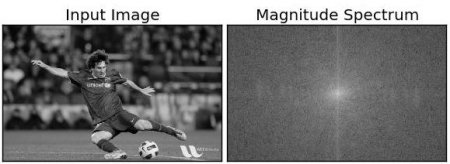
Sonuç aşağıdaki gibi görünür:
Merkezdeki daha beyaz bölgenin düşük frekanslı içeriğin daha fazla olduğunu gösterdiğine dikkat edin.
Artık frekans dönüşümünü buldunuz. Frekans alanında bazı işlemler yapabilirsiniz; örneğin yüksek geçiren filtre uygulayıp görüntüyü geri oluşturabilirsiniz (ters DFT). Bunun için 60×60 boyutunda dikdörtgen bir pencereyle maskeleme yaparak düşük frekansları kaldırın, ardından np.fft.ifftshift() ile ters kaydırma uygulayın ve np.fft.ifft2() ile ters FFT’yi alın:
rows, cols = img.shape
crow, ccol = rows // 2, cols // 2
fshift[crow-30:crow+31, ccol-30:ccol+31] = 0
f_ishift = np.fft.ifftshift(fshift)
img_back = np.fft.ifft2(f_ishift)
img_back = np.real(img_back)

plt.subplot(131), plt.imshow(img, cmap='gray')
plt.title('Girdi Görüntüsü'), plt.xticks([]), plt.yticks([])
plt.subplot(132), plt.imshow(img_back, cmap='gray')
plt.title('YGF Sonrası Görüntü'), plt.xticks([]), plt.yticks([])
plt.subplot(133), plt.imshow(img_back)
plt.title('JET Renk Uzayında Sonuç'), plt.xticks([]), plt.yticks([])
plt.show()
Sonuç aşağıdaki gibidir:
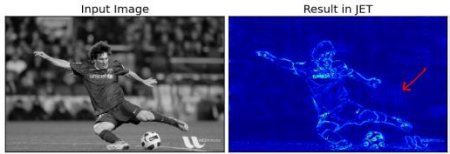
Sonuç, Yüksek Geçiren Filtrenin (YGF) bir kenar tespiti işlemi olduğunu göstermektedir. Bu, Görüntü Gradyanları bölümünde gördüğümüz şeydir. Ayrıca görüntü verilerinin büyük çoğunluğunun spektrumun düşük frekans bölgesinde yer aldığını göstermektedir.
Son görüntüde bazı yapay izler (titreşim efektleri — ringing effects) görünmektedir. Bunlar maskeleme için kullandığımız dikdörtgen pencerenin sinc şekline dönüşmesinden kaynaklanmaktadır. Bu nedenle filtrelemedee dikdörtgen pencereler yerine Gaussian pencereleri kullanılması önerilir.
OpenCV ile Fourier Dönüşümü
OpenCV bu işlem için cv2.dft() ve cv2.idft() fonksiyonlarını sağlar. Girdi görüntüsü önce np.float32’ye dönüştürülmelidir:
import numpy as np
import cv2 as cv
from matplotlib import pyplot as plt

img = cv.imread('messi5.jpg', cv.IMREAD_GRAYSCALE)
assert img is not None, "Dosya okunamadı, os.path.exists() ile kontrol edin"

dft = cv.dft(np.float32(img), flags=cv.DFT_COMPLEX_OUTPUT)
dft_shift = np.fft.fftshift(dft)

magnitude_spectrum = 20 * np.log(cv.magnitude(dft_shift[:, :, 0], dft_shift[:, :, 1]))

plt.subplot(121), plt.imshow(img, cmap='gray')
plt.title('Girdi Görüntüsü'), plt.xticks([]), plt.yticks([])
plt.subplot(122), plt.imshow(magnitude_spectrum, cmap='gray')
plt.title('Genlik Spektrumu'), plt.xticks([]), plt.yticks([])
plt.show()
Not:
cv2.cartToPolar()fonksiyonunu da kullanabilirsiniz; bu fonksiyon tek seferde hem büyüklüğü hem de fazı döndürür.
Şimdi LPF (düşük geçiren filtre) uygulayarak görüntüdeki yüksek frekanslı içerikleri kaldıralım. Bu aslında görüntüyü bulanıklaştırır. Bunun için düşük frekanslarda yüksek değerli (1), yüksek frekanslarda 0 değerli bir maske oluşturun:
rows, cols = img.shape
crow, ccol = rows // 2, cols // 2

# Önce maske oluştur: merkez kare 1, geri kalanı 0
mask = np.zeros((rows, cols, 2), np.uint8)
mask[crow-30:crow+30, ccol-30:ccol+30] = 1

# Maskeyi uygula ve ters DFT hesapla
fshift = dft_shift * mask
f_ishift = np.fft.ifftshift(fshift)
img_back = cv.idft(f_ishift)
img_back = cv.magnitude(img_back[:, :, 0], img_back[:, :, 1])

plt.subplot(121), plt.imshow(img, cmap='gray')
plt.title('Girdi Görüntüsü'), plt.xticks([]), plt.yticks([])
plt.subplot(122), plt.imshow(img_back, cmap='gray')
plt.title('Genlik Spektrumu'), plt.xticks([]), plt.yticks([])
plt.show()
Sonucu görün:
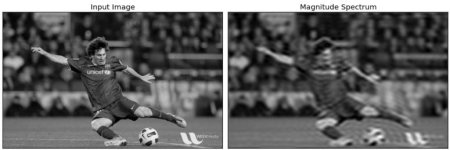
Not: OpenCV’nin
cv2.dft()vecv2.idft()fonksiyonları NumPy karşılıklarından daha hızlıdır; ancak NumPy fonksiyonları daha kullanıcı dostudur.
DFT Performans Optimizasyonu
DFT hesaplama performansı bazı dizi boyutları için daha iyidir. Dizi boyutu 2’nin kuvveti olduğunda en hızlıdır. 2, 3 ve 5’in çarpımı olan diziler de verimli işlenir. Performans konusunda endişeliyseniz, DFT hesaplamadan önce diziyi sıfır ekleyerek optimal bir boyuta getirin.
OpenCV bu optimal boyutu bulmak için cv2.getOptimalDFTSize() fonksiyonunu sağlar:
img = cv.imread('messi5.jpg', cv.IMREAD_GRAYSCALE)
rows, cols = img.shape
print("{} {}".format(rows, cols))     # 342 548

nrows = cv.getOptimalDFTSize(rows)
ncols = cv.getOptimalDFTSize(cols)
print("{} {}".format(nrows, ncols))   # 360 576
Boyut (342, 548)‘den (360, 576)‘ya değiştirildi. Şimdi sıfır ekleyelim:
nimg = np.zeros((nrows, ncols))
nimg[:rows, :cols] = img
Veya cv2.copyMakeBorder() kullanın:
right = ncols - cols
bottom = nrows - rows
nimg = cv.copyMakeBorder(img, 0, bottom, 0, right, cv.BORDER_CONSTANT, value=0)
NumPy ile performans karşılaştırması yaklaşık 4 kat hızlanma gösterir. OpenCV fonksiyonları ise NumPy’dan yaklaşık 3 kat daha hızlıdır.
Laplacian Neden Yüksek Geçiren Filtredir?
Laplacian filtresinin Fourier dönüşümünü alarak bunu görebilirsiniz. Farklı filtre çekirdeklerinin frekans tepkilerini karşılaştıralım:
import cv2 as cv
import numpy as np
from matplotlib import pyplot as plt

mean_filter = np.ones((3, 3))
x = cv.getGaussianKernel(5, 10)
gaussian = x * x.T

scharr = np.array([[-3, 0, 3], [-10, 0, 10], [-3, 0, 3]])
sobel_x = np.array([[-1, 0, 1], [-2, 0, 2], [-1, 0, 1]])
sobel_y = np.array([[-1, -2, -1], [0, 0, 0], [1, 2, 1]])
laplacian = np.array([[0, 1, 0], [1, -4, 1], [0, 1, 0]])

filters = [mean_filter, gaussian, laplacian, sobel_x, sobel_y, scharr]
filter_name = ['mean_filter', 'gaussian', 'laplacian', 'sobel_x', 'sobel_y', 'scharr_x']
fft_filters = [np.fft.fft2(x) for x in filters]
fft_shift = [np.fft.fftshift(y) for y in fft_filters]
mag_spectrum = [np.log(np.abs(z) + 1) for z in fft_shift]

for i in range(6):
    plt.subplot(2, 3, i + 1), plt.imshow(mag_spectrum[i], cmap='gray')
    plt.title(filter_name[i]), plt.xticks([]), plt.yticks([])

plt.show()
Sonucu görün:
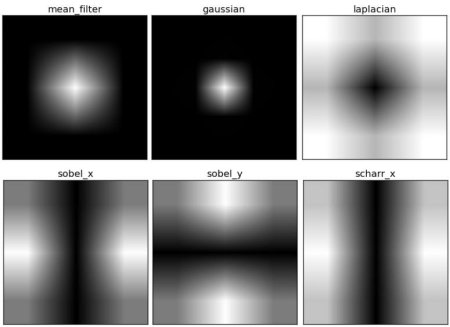
Görüntüden her çekirdeğin hangi frekans bölgesini engellediğini ve hangisini geçirdiğini görebilirsiniz. Bu bilgiden her çekirdeğin neden YGF (HPF) veya DGF (LPF) olduğunu anlayabilirsiniz.
Ek Kaynaklar
- Fourier Teorisinin Sezgisel Açıklaması — Steven Lehar
- HIPR’de Fourier Dönüşümü
- Görüntülerde Frekans Alanı Ne İfade Eder?